
Tutorial: Grüne Smilies selber machen!

Wir animieren!

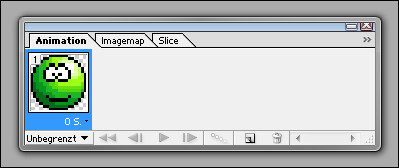
Wir wollen nun die Augen des Smilies “klimpern” lassen, zieht euch dazu die geschlossenen Augen aus dem GDK in euren Arbeitsbereich, nennt die Ebene “Augen zu” und positioniert sie an der richtigen Stelle. Stellt dann in der Ebenenpalette die Sichtbarkeit der geschlossen Augen aus und widmet euer Augenmerk der Animations-Palette:
Greensmilies-Tutorial

In dieser sollte euch euer Werk als Frame Nummer “1″ anlachen. Eine Animation besteht einfach aus unterschiedlichen Ansichten (Frames) eures Objekts, welche eine gewisse Zeit sichtbar sind und dann durch den Folgeframe ersetzt werden. Das Ganze startet bei Frame 1 und ihr bestimmt, wie oft die Abfolge euer Frames wiederholt wird. Damit eine Animation ständig wiederholt wird, klickt unter dem ersten Frame auf das Pulldown-Menue und wählt “Unbegrenzt” aus. Maximal sind 30.000 Wiederholungen möglich, ich arbeite aber eigentlich immer mit “Unbegrenzt”.

Wählt nun rechts oben in der Animations-Palette, bei diesem Doppelpfeil “>>”, “Neuer Frame” aus. Euer erster Frame wird nun dupliziert und zwei Smilies lachen euch in Frame 1 und 2 an. Im zweiten Frame dreht ihr den Spieß nun um und stellt die Sichtbarkeit der Ebene “Augen zu” an und die der Ebene “Augen” aus.

Drückt nun auf den “Play”-Button in der Animations-Palette. Rasend schnell klimpert der Gute nun, um dies zu optimieren, müssen wir den Frames noch mitteilen, wie lange sie sichtbar sein dürfen. Dazu gibt es unter dem Vorschaubild eines jeden Frames die Möglichkeit, die Bilddauer in Sekunden einzustellen. Stellt für Frame 1 drei Sekunden und für den Frame 2 0,1 Sekunden ein. Fertig ist eure erste Animation!

Abspeichern!

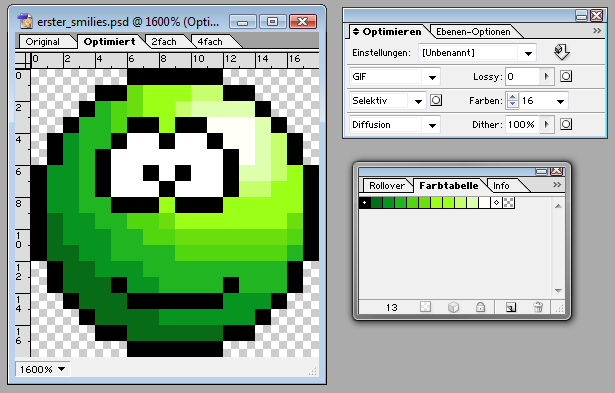
Regelmäßig solltet ihr euer Werk auch im photoshopeigenen Format “psd” abspeichern, ansonsten wäre die ganze Arbeit bei einem Absturz im Nirvana. Um die Grafik in einem internettauglichen Format zu speichern, muss die Grafik noch etwas optimiert werden. Dazu benötigt ihr die Paletten “Optimieren” und “Farbtabelle”. Im Arbeitsbereich wechselt ihr auf den Register “Optimiert”. Wichtig beim Optimieren von gif-Bildern sind folgende Dinge!: Die Anzahl der Farben und wie diese ausgewählt werden sowie das Format “GIF”.

In der Optimieren-Palette wählt ihr die Einstellung wie im folgenden Screenshot gezeigt. Die korrekte Anzahl der Farben könnt ihr mit Hilfe der Farbtabelle ermitteln. Wählt ihr für unser Beispiel z.B. acht Farben, so wird das Bild entstellt, da zu wenig Farben verfügbar sind. Erhöht ihr auf 16 Farben sieht das Ganze schon besser aus und in der Farbtablle werden auch weitere Farbkästchen erscheinen. Ein erhöhen der Farben auf 32 wird keine Veränderung mehr in der Farbtabelle erzeugen, was bedeutet, dass 16 Farben ausreichend sind. Die Anzahl der Farben ist in Zweier-Potenzen gestaffelt und reichen bis zum Maximalwert von 256, mehr Farben gehen also nicht! Umso weniger Farben, umso kleiner wird der Platzbedarf eures Smilies.
Greensmilies-Tutorial

Ist das Bild fertig optimiert, speichert ihr es zum einen im psd-Format und dann nochmals, indem ihr auf Datei klickt und “Optimierte-Version speichern unter…” auswählt. Die Datei wird dann zusätzlich noch im GIF-Format abgelegt. Vergesst nie, die Datei auch im psd-Format abzuspeichern, andernfalls verliert ihr sämtliche Ebenen und die Möglichkeit, die Quelldatei erneut zu modifizieren!

Fertig!:

Erster Smilie

Ende!

Ich bitte nun um euer Feedback! Nur daran kann ich erkennen, was noch fehlt und dem Tutorial hinzugefügt werden kann.

Auf der nächsten Seite findet ihr noch weitere gut gemachte Tutorials zum Thema “Smilies erstellen”.

Dieser Beitrag teilt sich auf folgende Seiten auf:
1 2 3

Beliebte Beiträge:
1 Star2 Stars3 Stars4 Stars5 Stars (16 votes, average: 4.94 out of 5)
Loading ... Loading ...

49 Reaktionen zu “Tutorial: Grüne Smilies selber machen!”

  1. 1 Player

    Hi
    Ich habe jetzt diese Schrift gedownlodet wo mus die jetzt hin und wo finde ich die dan.

    MFG
    Player

    AntwortenAntworten
  2. 2 Tom

    Nachdem du die Entpackt hast, Rechtsklick => Installieren :)
    Falls dass nicht möglich ist:
    Im Explorer oder Arbeitsplatz den Ordner Windows\Fonts\ aufrufen und die Schrift da reinziehen, dann wird sie installiert.

    Dann ist sie als Systemschriftart integriert und du kannst sie (fast) überall nutzen …

    AntwortenAntworten
  3. 3 Maik

    Danke fürs Tutorial. Werd mich demnächst mal dran machen und eigene erstellen.

    AntwortenAntworten
  4. 4 Lyssa

    Sehr feines Tutorial!
    Hab sonst immer mit Ebenen und fürs Web speichern im Photoshop selber gearbeitet wenn ich mal was animiert habe, das ist so doch angenehmer ^^…

    Erster ‘eigener’ Smiley ist per Mail unterwegs :)

    Liebe Grüße
    Lyssa

    AntwortenAntworten
  5. 5 Nobius

    Das versuche ich auch mal, mal sehen was das wird. ::):

    AntwortenAntworten
  6. 6 Offizieller Kommentar Michael

    Freut mich, sagt mir wenn was unverständlich ist oder gar fehlt!

    @Player: sry, das sind die angesprochenen Basics, Tom hats aber richtig beschrieben.

    AntwortenAntworten
  7. 7 Offizieller Kommentar Michael

    @Lyssa: Super Smilie! Beim Abspeichern hast du dem Kleinen aber noch etwas zu wenig Farben spendiert, du müsstest die Grafik also noch etwas besser optimieren.

    AntwortenAntworten
  8. 8 Christian

    Hammer Tut!!! :bravo: :bravo:

    AntwortenAntworten
  9. 9 Player

    Ich finde diesen Ordner nicht (Windows)
    Da sind nur welche dieSO heißen :
    Windows Media Player
    Windows NT
    Windows Media Connect 2
    Windows Media Connect 1
    Windows Journal Viewer
    Aber keine anderer mit W.

    MFG
    Player

    AntwortenAntworten
  10. 10 The blog

    @Player: Nicht unter programme sondern unter C:Windowsfontshier rein muss es dann

    P.s.: Neues GDK!!! (Neue Münder Hände etc.)

    Hab noch das ganz alte, so fort gedownloadet, ein paar fehlten mir noch ::D:

    Probiere das prog auch mal aus

    AntwortenAntworten
  11. 11 Christian

    @The blog: Das hat Tom doch oben geschrieben.

    AntwortenAntworten
  12. 12 Player

    Ah
    Danke hat geklapt. ::):

    Mein Forum: http://wrestling-champions.all-up.com/
    MFG
    Player

    AntwortenAntworten
  13. 13 Schocker Blogger

    Boar geil, vor kurzem habe ich noch um ein Tut gebettelt, und schwups ist eines da. Ne menge Infos!

    Werde das demnächst mal durchgehen. Fettes Danke für das Tut! :hurra:

    AntwortenAntworten
  14. 14 Christian

    @Player: Ich würde mir mal nen Duden kaufen! :lachtot:

    AntwortenAntworten
  15. 15 Player

    @Christian: Warum nen Duden.
    Wer brauch so eine S******. und wofür. :ugly:

    AntwortenAntworten
  16. 16 Offizieller Kommentar Michael

    @Schocker Blogger: Moment, jetzt musst du es aber schon sofort durchgehen und nicht erst “demnächst”!

    @Player: Ich kann mir schon vorstellen was Christian meint, du postest ja brav deine Foren-URL hier (es reicht aus, wenn du sie in das dafür vorgesehene Feld setzt, im Beitrag sieht das sehr nach Spam aus) und ich habe da mal draufgeklickt und das hier ist schon sehr amüsant:

    Achtet bitte auf die Rechtschreibung und die Groß- und Kleinschreibung, damit die Nachriecht nicht abgeendert oder sogar gelöscht werden muss.

    Und das zieht sich durch all deine Beiträge, ich würde dir auch dazu raten, falls Deutsch nicht deine Muttersprache ist, mal die Texte Korrektur lesen zu lassen.

    AntwortenAntworten
  17. 17 Player

    @Michael: Wilst du jetzt sagen das ich ein Auslender bin.
    Dan hast u dich geiert.
    Ich tippe nur so schnell, und gucke dabei nicht auf Rechtschreibfehler.
    OK
    MFG
    Player

    AntwortenAntworten
  18. 18 AveN

    @Player: Du tippst nicht nur schnell, sondern schlichtweg falsch!!

    LG AveN

    AntwortenAntworten
  19. 19 Offizieller Kommentar Michael

    @Player: Nix für ungut, du schreibst wie jemand der nicht der deutschen Sprache mächtig ist, ich wäre da nicht unbedingt stolz drauf. Wie wärs, wenn du dir etwas mehr Zeit lässt und dafür weniger Fehler machst.

    AntwortenAntworten
  20. 20 Player

    @Michael: Ja, kan ich ja mal machen.
    Dan last uns das Thema jetzt beenden.
    MFG
    Player ::D:

    AntwortenAntworten
  21. 21 Player

    Hi habe noch einen Roling gemacht, einen mit Schild:

    Ist er Gut oder nicht.

    AntwortenAntworten
  22. 22 Anonymous

    :ups: ::o: :freu: :freu2: :pfeif: :shocked: :shocked: :shocked: :shocked: :doh: :doh: :doh: :doh: :maul: :nein: :nein: :bravo: :freu: :freu: :ups: ::P: ::): ::): ::): ::): ::): ::): ::): :sad2: :sad2:

    AntwortenAntworten
  23. 23 Offizieller Kommentar Michael

    @Player: Ähm, also an Rohlingen besteht nicht wirklich Bedarf. ^^

    AntwortenAntworten
  24. 24 The blog

    @Player: die “Fläche” ist zu hoch, Ich hab auch so welche um mir schnell Schildersmilies zu machen. Hab einen von Michael genommen und dass unötige gelöscht ::D:

    Siehst du an den “Viel Spaß mit der Verwarnung”´s Smilies.

    AntwortenAntworten
  25. 25 Offizieller Kommentar Michael

    @Player: Außerdem sehe ich gerade, dass er nicht transparent ist, aber wie gesagt, von meiner Seite kein Bedarf da ich sowieso mit Layern im psd-Format arbeite und ganz andere Rohlinge benutze.

    Aber wenn du ihn anhand des Tuts gemacht hast, sehr gut! ::):

    AntwortenAntworten
  26. 26 Player

    Oh ja, er ist nicht transparent.
    Danke.

    AntwortenAntworten
  27. 27 GDK für GreenSmilies - GreenSmilies

    [...] GDK wurde aktualisiert und außerdem gibt es nun ein Smilie-Bastler-Tutorial! Beliebte [...]

  28. 28 Player

    @The blog: ehm
    Warum, hier ist er doch auch so hoch.
    Smilie by GreenSmilies.com
    Aber egal.

    MFG
    Player :winken:

    AntwortenAntworten
  29. 29 The blog

    @Player: Oh, der ist mir noch gar nicht aufgefallen. ::D:

    Naja, ich dachte immer die hohen wären nur für welche mit zwei schildhaltenden Händen, sorry.

    AntwortenAntworten
  30. 30 Player

    Ja egal.
    Jeder macht mal Fehler.
    Auch Rechtschreibfehler.*lach*
    :XD:

    AntwortenAntworten
  31. 31 User-Smilies - GreenSmilies

    [...] erste Ergebnis des Smilie-Bastel-Tutorial kam von Lyssa und es ist ihr vorzüglich [...]

  32. 32 smili killer

    die gängs der smilies ist ned zu unterschätzen die kommen noch an die macht glaubt mir :XD: :ja: :irre: lol wollte mal was zum lachen rein bringen den es wert so sein gibt den noch parr jahre und ihr wert ALLE noch sehen :XD: also nachst immer sich um schauen kann sein das sie auch schon in eure städte sind :ja:

    AntwortenAntworten
  33. 33 Player

    :roll: :XD: ::D:
    Smilies na die Macht

    AntwortenAntworten
  34. 34 McMenk

    Hallo.
    Das Tutorial ist wirklich gelungen und ich würde mich gerne auch daran versuchen.
    Allerdings sind die GDK Vorlagen bei mir im PS gesperrt, so dass ich sie nicht verschieben kann etc.
    Wie kann ich das ändern, oder muss ich die Vorlagen in einen bestimmten Ordner kopieren um sie nutzen zu können?
    Danke schonmal :)

    AntwortenAntworten
  35. 35 Offizieller Kommentar Michael

    Da gibts viele Wege, ein schneller ist den Modi auf RGB zu ändern, dann kannst du sie weiterbearbeiten.

    AntwortenAntworten
  36. 36 Dominik

    mann könnte doch vielicht so extras wie hüte einbauen :)

    AntwortenAntworten
  37. 37 André

    @Dominik: Ja, genau. :bravo:
    @Michael: Zum Beispiel die Weihnachtsmann-Mütze. Die fehlt mir nämlich. ::(:

    AntwortenAntworten
  38. 38 Teehee

    Hi, ich hab die Seite erst vor kurzem gefunden und finde die Smilies echt klasse. ::D:

    Als ich das Tutorial gesehen hatte hatte ich es sofort durchgelesen und meinen ersten Smilie gemacht: Unbekannter

    mfg Teehee

    AntwortenAntworten
  39. 39 Stephan

    Hey, ich habe Photoshop Elements, und wenn ich da einen Smiley animiere wird das total ruckelig :ups: … Geht das damit überhaupt gescheit? :hilfe:

    AntwortenAntworten
  40. 40 Offizieller Kommentar Michael

    @Stephan: Das kann ich dir nicht beantworten, aber ich tendiere eher zu ja.

    AntwortenAntworten
  41. 41 portugal

    wie kann ich ein eigenes smailie machen die sich bewegen ? ::D: ::D: ::D:

    AntwortenAntworten
  42. 42 Offizieller Kommentar Michael

    @portugal: Wie wärs wenn du den Beitrag liest?

    AntwortenAntworten
  43. 43 Anonymous

    :winken: hi bin besuch hier

    AntwortenAntworten
  44. 44 Offizieller Kommentar Michael

    @Anonymous: Huhu, sind wir das nicht alle?

    AntwortenAntworten
  45. 45 Tutorial: Grüne Smilies selber machen! – GreenSmilies - 4klee.net

    [...] Tutorial: Grüne Smilies selber machen! – GreenSmilies 8. Oktober 2010 4klee.net Keine Kommentare window.fbAsyncInit = function() { FB.init({appId: ‘fe913cc87acc6987c2749b3b3fee8064′, status: true, cookie: true, xfbml: true}); }; (function() { var e = document.createElement(’script’); e.type = ‘text/javascript’; e.src = document.location.protocol + ‘//connect.facebook.net/de_DE/all.js’; e.async = true; document.getElementById(‘fb-root’).appendChild(e); }()); Tutorial: Grüne Smilies selber machen! – GreenSmilies. [...]

  46. 46 Anonymous

    hoi ik ben frieke en ik ben de beste ::P: ::P: ::P: :girl: :hurra: :freu: :sad2: ::): :;): ::D:

    AntwortenAntworten
  47. 47 Smiely König.

    Cool. Ich hab die kreirt.
    ::D: :XD: :XD: :;): ::): :sad2: :roll: ::P: :ups: ::o: :freu: :freu2: :irre: :hilfe: :wallbash: :god: ::(: :zensur: :hurra: :bravo: :pfeif: :lachtot: :motz: :shocked: :???: :skepsis: :doh: :maul: :nein: :ja: :pfeif: :bravo: :hurra: :zensur: ::(: :girl: :winken:

    sORRY WEN EINPAAR “MAL SIND:

    Eure Königin.

    AntwortenAntworten
  48. 48 Smiely König.

    @Michael: HY COOLE ANTWORT^^

    AntwortenAntworten
  49. 49 Anonymous

    :bravo: :shocked :zensur: : :maul:

    AntwortenAntworten

Einen Kommentar schreiben

::D: 
:XD: 
:ugly: 
:;): 
::): 
:sad2: 
:roll: 
::P: 
:ups: 
::o: 
:freu: 
:freu2: 
:lachtot: 
:motz: 
:shocked: 
:???: 
:skepsis: 
:irre: 
:hilfe: 
:wallbash: 
:god: 
::(: 
:zensur: 
:hurra: 
:bravo: 
:pfeif: 
:ja: 
:nein: 
:maul: 
:doh: 
:girl: 
:winken: 
 

Du akzeptierst mit dem Absenden meine Datenschutzerklärung!


Abonnieren ohne einen Kommentar abzugeben


Smilie-Album